Opas: Tilapalkki ja navigaatio pois Androidin kuvakaappauksista
Petteri Pyyny
30. kesäkuuta, 2025 13:13
Jos käytät Android-kännykkää ja otat kuvakaappauksia puhelimellasi, olet todennäköisesti ainakin toisinaan kironnut kuvakaappauksiin mukaan tulevia käyttöjärjestelmän elementtejä.
Puhelinhan ottaa oletusarvoisesti kuvakaappaukseen eli screenshottiin mukaan kaiken, mitä ruudulla näkyy. Eli talletettuun kuvaan tulevat mukaan myös näytön yläreunassa näkyvä tilapalkki (status bar) - jossa näkyy kellonaika, akun varausprosentti ja sen sellaista - sekä usein myös näytön alareunassa komeilevat navigaatiopainikkeet ("nuoli", "pallo" ja "neliö").
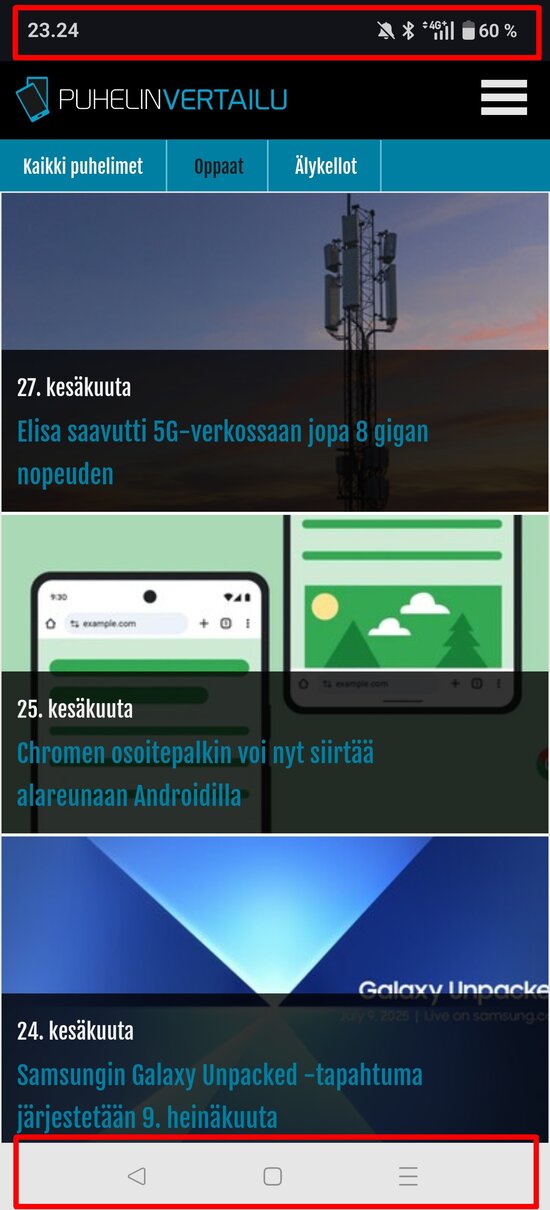
oheisessa kuvassa tilarivi ja navigointirivi ovat ympyröitynä punaisella
Etenkin sosiaaliseen mediaan kuvakaappauksia jakaessa nämä elementit haluaa poistaa kuvasta ja joutuukin rajaamaan kuvaa.
Mutta useimmissa, ellei jopa kaikissa Android-kännyköissä on tarjolla tähän myös näppärämpi ratkaisu: Androidin asetuksista löytyy valinta, jonka päälle kytkemällä tilarivi ja navigaatiorivi jätetään aina pois kuvakaappauksista.
Asetus löytyy eri kännykkävalmistajilta hieman eri paikasta, mutta ohessa ohjeet muutaman eri Android-valmistajan asetuksiin:
Tilarivi pois kuvakaappauksista Samsungilla
Samsungin kännyköillä homma toimii näin:
- Siirry puhelimen asetuksiin
- Valitse asetusten päävalikosta kohta Edistykselliset toiminnot
- Nyt, valitse kohta Näyttökuvat ja näyttötallenteet
- Esiin aukeavassa näkymässä, kytke päälle kohta Piilota tila- ja siirtymispalkit
Ohessa vielä kuva viimeisestä valikosta Samsungilla:
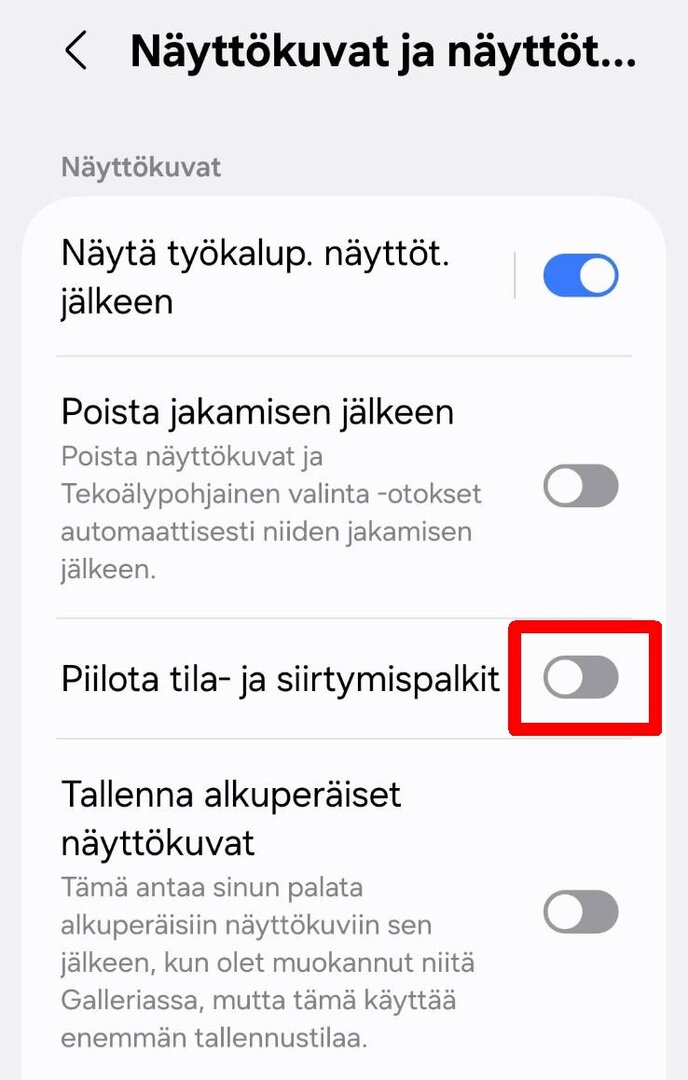
Asetuspolku on Android 15 / OneUI 7 -käyttöjärjestelmäversion mukainen, Samsung Galaxy S -sarjan puhelimilla. Joillain Samsungin malleilla tai eri Android-versioilla valinta voi löytyä hieman eri paikasta tai eri nimellä.
Aiemmassa oppaassamme neuvomme, miten kuvakaappaus otetaan Samsungin puhelimella.
Tilarivi pois kuvakaappauksista Asuksella
Asuksen kännyköillä homma toimii näin:
- Siirry puhelimen L
- Valitse asetusten päävalikosta kohta Lisäasetukset
- Esiin aukeavassa näkymässä, kytke päälle kohta Poista järjestelmärivi
Ohessa vielä kuva viimeisestä valikosta Asuksen kännykällä:
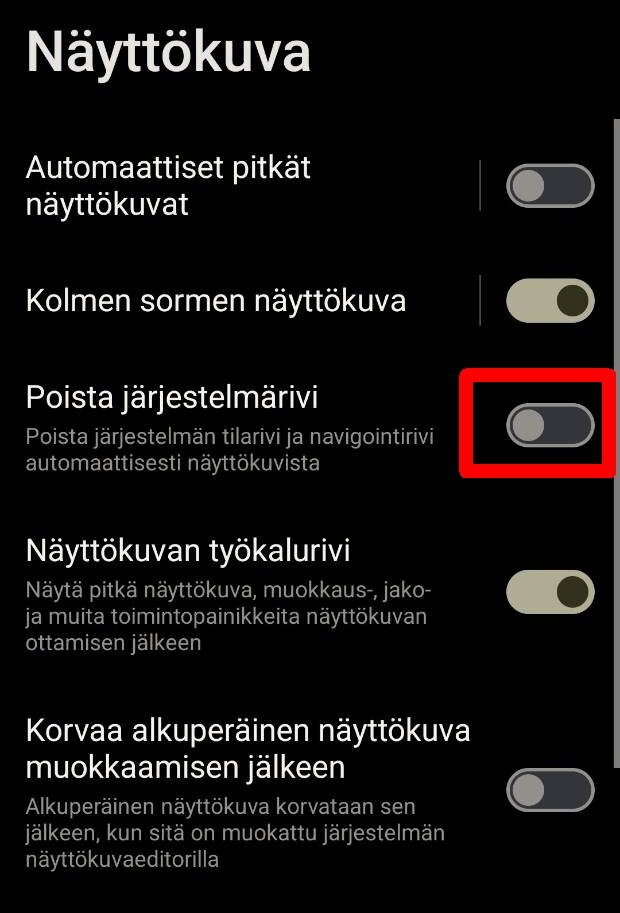
Asetuspolku on Asuksen Android 15 -käyttöjärjestelmäversion mukainen, Asus Zenfone -sarjan puhelimilla. Joillain Asuksen malleilla tai eri Android-versioilla valinta voi löytyä hieman eri paikasta tai eri nimellä.
Tilarivi pois kuvakaappauksista OnePlussalla
OnePlussan puhelimilla asetus säädetään näin:
- Siirry puhelimen Asetuksiin
- Valitse asetusten päävalikosta kohta Helppokäyttöisyys ja käyttömukavuus
- Kelaa esiin aukeavassa näkymässä alaspäin ja valitse kohta Näyttökuva
- Nyt, esiin aukeavassa Näyttökuva-näkymässä, kytke päälle kohta Piilota tilarivi ja navigointirivi
Ohessa kuva siitä, miltä viimeinen valikko näyttää OnePlussalla:
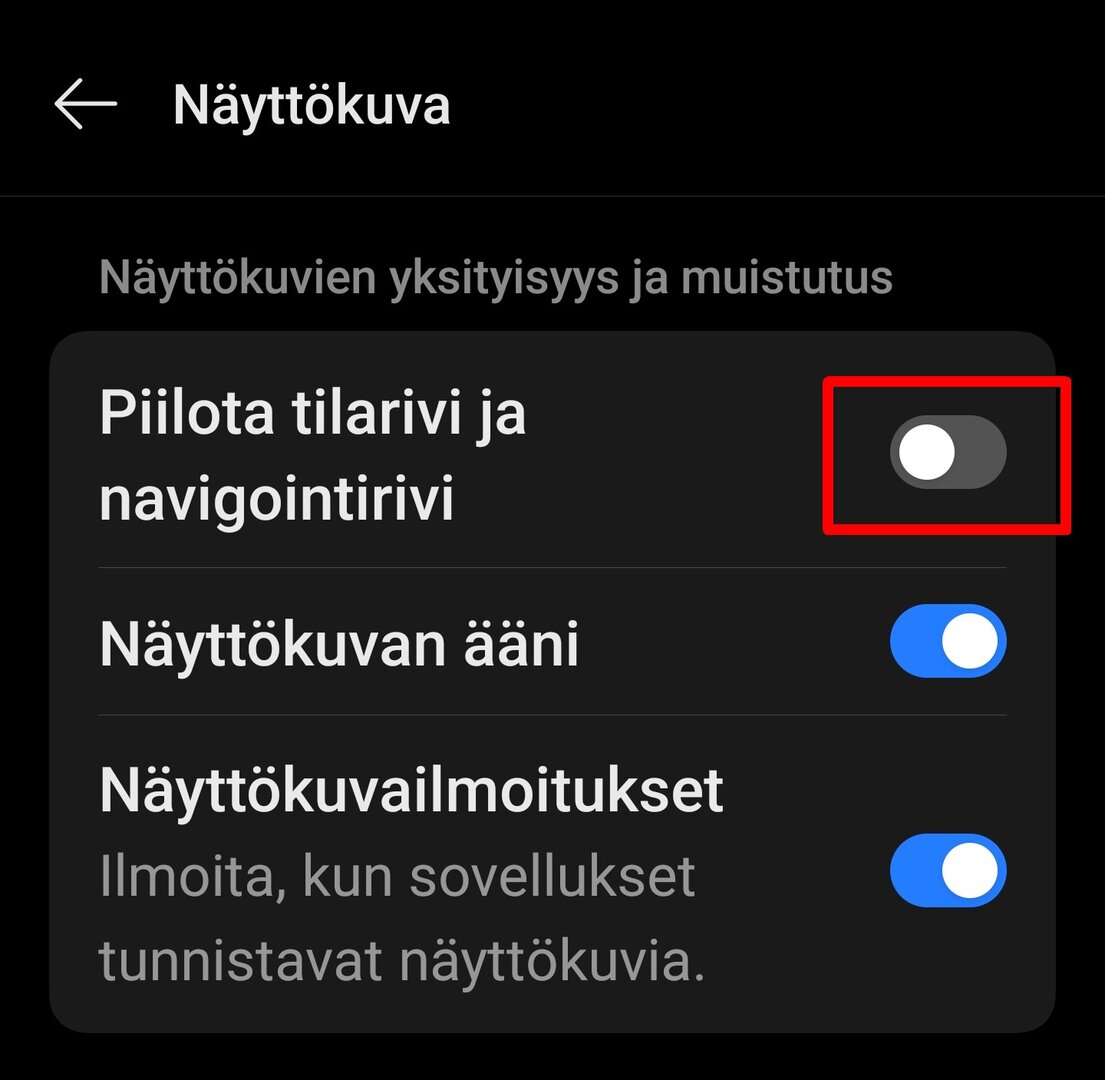
Ohjeet on tehty Android 15 -käyttöjärjestelmän mukaisesti OnePlus 13 -puhelimella. Ne saattavat poiketa hieman edelläkuvatusta muilla OnePlussan malleilla tai eriä Android-versiota käytettäessä.
Aiemmassa oppaassamme neuvomme, miten kuvakaappaus otetaan OnePlussan puhelimella.
Kaikissa puhelimissa löytyy yleensä samasta paikasta myös muita ruutukaappausten ottamisen asetuksia. Erittäin näppäriä ovat mm. useiden valmistajien tarjoamat ruutukaappauksen eleet, esimerkiksi ele, jossa ruutukaappaus otetaan vetämällä kolmella sormella ruutua pitkin joko alaspäin tai sivuttain - valmistajasta riippuen.