Kuvakaappaukset onnistuu niin Android-laitteilla kuin iPhonellakin (tai iPadillä), mutta tavat ja kuvien sijainti eroavat hieman toisistaan, joten kerrataanpa ne yksitellen kohta kohdalta.
iPhone ja iPad
1) Paina ja pidä virtanäppäin pohjaan painettuna2) Paina nopeasti edellisen perään kotinäppäintä ja vapauta molemmat napit
3) Näyttö välähtää ja kuva on tallennettu
4) Kuvakaappaus löytyy tämän jälkeen Kuvat-sovelluksesta painamalla Albumit ja valitsemalla Kuvakaappaukset (Screenshots)
Android vaihtoehto 1 (mm. Samsungin Galaxy-laitteet)
1) Paina ja pidä virtanäppäin pohjassa2) Paina nopeasti edellisen perään kotinäppäintä ja vapauta molemmat napit
3) Ruutu välähtää ja kuva on tallentunut
4) Löydät kuvakaappauksen tämän jälkeen Galleria-sovelluksen Omat tiedostot (My Files) alta (tai vaihtoehtoisesti Kuvat-sovelluksen albumista nimeltä Kuvakaappaukset)
Android vaihtoehto 2 (mm. LG:n laitteet)
1) Paina ja pidä virtanäppäin pohjassa2) Paina nopeasti edellisen perään äänenvoimakkuuden säätimen alempaa (joskus vaihtoehtoisesti ylempää) painiketta ja vapauta molemmat napit
3) Ruutu välähtää ja kuva on tallentunut
4) Löydät kuvakaappauksen tämän jälkeen Galleria-sovelluksesta Kuvakaappaukset-kohdasta (Screenshots) (tai vaihtoehtoisesti Kuvat-sovelluksen albumista nimeltä Kuvakaappaukset)
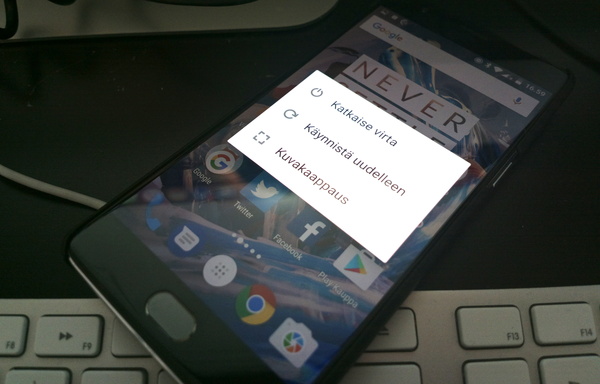
Android vaihtoehto 3 (mm. OnePlus 3)
1) Mikäli näin ei tapahdu, niin paina virtanäppäin pohjaan2) Näytöllä tulee valikko, josta valitse Kuvakaappaus
3) Ruutu välähtää ja kuva on tallentunut
4) Löydät kuvakaappauksen tämän jälkeen Kuvat-sovelluksen albumista nimeltä Kuvakaappaukset (Screenshots)
Android-laitteiden näppäinoikotiet ja muut kuvakaappausominaisuudet voivat vaihdella kovasti. Joissain tapauksissa volyyminäppäimistä pitää painaa ylempää ja joskus tarjolla on muun muassa kokonaan näppäimettömiä kuvakaappaustapoja. Näistä kannattaa lukea lisää käyttöoppaasta.
Mikäli sinun puhelimesi kuvakaappausominaisuus eroaa näiden ohjeiden malleista, niin kerrothan siitä myös muille alla kommenttiosoissa!



Kommentit (4)
Hei tehkää juttu että miten voi ottaa näyttö tallenteita/näyttövideoita ANDROID JA IOS
Miksi hitossa näitä oppaita pitää ujuttaa uutisten sekaan kun niille vois tehdä ihan uuden oman osionkin. Kohta lopetan koko sivun lukemisen kun menee hermot.
Honor 7: Kopauta kuvaa 2x
Lumia 1520'llä kun on Windows10 päivitettynä: Yht'aikaa virta- ja vol.up -nappeja kunnes kuuluu sulkimen ääni. Vanhemmilla Windowseilla power ja start -nappi (Start-nappi on siis se virtuaalienen windows-lippu keskellä) ...